Domain schambein.de kaufen?
Wir ziehen mit dem Projekt
schambein.de um.
Sind Sie am Kauf der Domain
schambein.de interessiert?
domain@kv-gmbh.de · 0541-91531010
Domain schambein.de kaufen?
Was bedeutet Netzlaufwerk?
Ein Netzlaufwerk ist ein Speicherbereich auf einem Server oder einem anderen Computer, der über ein Netzwerk zugänglich ist. Es ermöglicht Benutzern, Dateien und Ordner von verschiedenen Geräten aus zu speichern, abzurufen und zu bearbeiten. Netzlaufwerke werden häufig in Unternehmen eingesetzt, um eine zentrale Datenablage für Mitarbeiter bereitzustellen. Sie können auch für den Austausch von Dateien zwischen verschiedenen Benutzern verwendet werden. Netzlaufwerke werden normalerweise über eine Netzwerkfreigabe oder einen speziellen Dateiserver bereitgestellt. **
Wie verbinde ich ein Netzlaufwerk?
Um ein Netzlaufwerk zu verbinden, musst du zuerst sicherstellen, dass du mit dem Netzwerk verbunden bist. Gehe dann zum Explorer und klicke auf "Dieser PC". Wähle oben im Menü die Option "Netzlaufwerk verbinden" aus. Dort kannst du den Pfad zum Netzlaufwerk eingeben und gegebenenfalls Benutzername und Passwort angeben. Klicke dann auf "Fertigstellen" und das Netzlaufwerk sollte verbunden sein. Du kannst nun auf die Dateien und Ordner im Netzlaufwerk zugreifen. **


Ähnliche Suchbegriffe für Netzlaufwerk
Top-Angebote
Produkte zum Begriff Netzlaufwerk:
-
SCHAMBEIN-SCHUTZ-STÜTZE WEISS PLUS-XL### H1 Leistenschutz mit Gel-Cup-Protektor: Leichter Schutz für Athleten Sind Sie ein Sportler, der zusätzlichen Schutz sucht, ohne auf Leistung verzichten zu müssen? Der **H1 Groin Guard mit Gel Cup Protector** ist die perfekte Wahl! Unglaublich leicht und komfortabel, bietet diese preisgekrönte Technologie hervorragenden Schutz und Flexibilität. Das ergonomische Design sorgt für maximale Stoßdämpfung und Dämpfung, während die feuchtigkeitsabweisende Schicht hält Sie trocken in jedem Zustand. #### Hauptmerkmale: - **Elastisches Jockstrap-Design** für kompromisslose Mobilität. - **Breiter, dehnbarer Bund** für eine perfekte Passform. - **Premium belüftetes Gewebe** mit **QD-1 Futter** für ultimativen Komfort. - **Hartschalenschale aus PVC-Kunststoff**, die auch starken Stößen standhält. - Gefüttert mit einer **einzigartigen Schaumstoffschicht** für zusätzlichen Komfort. - **QD-1-Futter** transportiert Feuchtigkeit ab und verhindert Schweißbildung. - Entspricht den **UKCA/CE-Normen** zur Qualitätssicherung.19,99 €*Versand: 0,00 €Sichere Weiterleitung zum Anbieter
-
4FIZJO Knieorthese – Patellastabilisierung & Orthese nach Verletzung# **4FIZJO Knieorthese mit Patellastabilisierung – maximaler Schutz für Ihr Knie** ## **Lange 4FIZJO Knieorthese** Unsere Knie sind täglich hohen Belastungen ausgesetzt, die leicht zu Verletzungen führen können. Die lange **4FIZJO Knieorthese** wurde speziell entwickelt, um das Kniegelenk anatomisch korrekt zu stützen und gleichzeitig maximale Bewegungsfreiheit zu ermöglichen. Sie eignet sich sowohl für **postoperative Anwendungen** als auch zur **Unterstützung nach Verletzungen** und hilft dir dabei, den Alltag sicher und schmerzfreier zu bewältigen. Leidest du unter Kniebeschwerden oder benötigst Schutz nach einer Verletzung oder Operation? Dann ist die **4FIZJO Knieorthese** die ideale Wahl für ein gesundes, stabiles Knie. --- ## **Knieorthese – Produktspezifikation** Überzeuge dich von den Vorteilen der **4FIZJO Knieorthese**. Prüfe die Details und finde die ideale Passform: **Merkmale der Knieorthese:** * **Farbe:** Schwarz * **Material:** weiches, atmungsaktives Gewebe * **Stabilitätsgrad:** 5/5 * **Elastizität:** 1/5 * **Medizinprodukt**: JA * **CE-Zertifikat**: JA --- ## **Für wen ist die Orthese geeignet?** Die **medizinische Knieorthese stützt Gelenke, Bänder und die Patella** während der Rehabilitation und Heilungsphase. Besonders empfehlenswert bei: * Knieverletzungen und dem Wunsch nach schneller Genesung * Wiederaufnahme alltäglicher Aktivitäten ohne Schmerzen * Komfort während der Regenerationsphase nach Unfällen * Postoperativ nach ärztlicher Empfehlung --- ## **Optimale Passform dank hochwertiger Materialien** Das weiche, elastische Material sorgt für eine **stabile Führung** des Kniegelenks und verhindert Reibung sowie Hautirritationen. Breite Klettverschlüsse gewährleisten, dass die Orthese selbst bei intensiver Bewegung sicher sitzt. Vier zusätzliche Zugklettbänder vorne und hinten ermöglichen eine **individuelle Anpassung** an dein Knie, reduzieren überstehendes Material und sorgen für eine optimale Stabilisierung. --- ## **Seitenbänder gezielt unterstützen** Die Orthese verfügt über **bewegliche seitliche Schienen**, die die Seitenbänder schützen und dennoch volle Bewegungsfreiheit ermöglichen. Treppensteigen, Hocken oder andere alltägliche Bewegungen bleiben komfortabel möglich, ohne die natürliche Gelenkbewegung einzuschränken – besonders wichtig nach Verletzungen. Die Schienen sind herausnehmbar, sodass du den Stabilitätsgrad individuell an den Fortschritt deiner Rehabilitation anpassen kannst. --- ## **Gel-Ring für Patellastabilität** Ein integrierter **Gel‐Ring stabilisiert die Patella**, minimiert das Risiko erneuter Verletzungen und passt sich verschiedenen Kniegrößen sowie posttraumatischen Schwellungen an. Die weiche Gelstruktur schützt die Haut und verhindert Druckstellen. --- ## **Die passende Größe wählen** Miss den Umfang deines Beins **15 cm oberhalb der Kniemitte** und wähle die passende Größe: * **S:** 27–34 cm * **M:** 35–39 cm * **L:** 40–49 cm * **XL:** 50–56 cm * **XXL:** 57–62 cm Zwischen zwei Größen? Wähle die **kleinere Orthese**, um maximale Stabilität zu gewährleisten.19,99 €*Versand: 4,99 €Sichere Weiterleitung zum Anbieter


-
Wie erstelle ich ein Netzlaufwerk?
Um ein Netzlaufwerk zu erstellen, musst du zunächst sicherstellen, dass du mit dem Netzwerk verbunden bist. Klicke dann mit der rechten Maustaste auf "Dieser PC" und wähle "Netzlaufwerk verbinden". Wähle einen Laufwerksbuchstaben aus und gib den Pfad des Netzwerkordners ein, den du verbinden möchtest. Klicke auf "Fertig stellen" und das Netzlaufwerk wird erstellt. **
-
Wie erstelle ich ein Netzlaufwerk?
Um ein Netzlaufwerk zu erstellen, musst du zuerst sicherstellen, dass du mit dem Netzwerk verbunden bist. Öffne dann den Datei-Explorer und klicke auf "Dieser PC". Wähle im Menü die Option "Netzlaufwerk verbinden" aus. Dort kannst du den Laufwerksbuchstaben auswählen und den Pfad zum Netzwerkordner eingeben. Klicke auf "Fertig stellen" und gib gegebenenfalls deine Anmeldeinformationen ein. Das Netzlaufwerk sollte nun erstellt sein und im Datei-Explorer angezeigt werden. **
-
Wie verbindet man ein Netzlaufwerk?
Um ein Netzlaufwerk zu verbinden, musst du zuerst sicherstellen, dass du mit dem Netzwerk verbunden bist, in dem sich das Laufwerk befindet. Öffne dann den Datei-Explorer auf deinem Computer und klicke auf "Dieser PC". Wähle dort die Option "Netzlaufwerk verbinden" aus und gib den Pfad zum Netzlaufwerk ein, z.B. \\Servername\Freigabename. Du wirst dann nach deinen Anmeldeinformationen für das Netzwerk gefragt, die du eingeben musst, um das Laufwerk erfolgreich zu verbinden. Sobald die Verbindung hergestellt ist, kannst du auf das Netzlaufwerk wie auf jedes andere Laufwerk auf deinem Computer zugreifen. **
-
Wie kann ich ein Netzlaufwerk verbinden?
Um ein Netzlaufwerk zu verbinden, musst du zuerst sicherstellen, dass du mit dem Netzwerk verbunden bist. Öffne dann den Datei-Explorer auf deinem Computer und klicke auf "Dieser PC". Wähle dort die Option "Computer" und dann "Netzlaufwerk verbinden". Gib den Pfad zum Netzlaufwerk ein, den du verbinden möchtest, und folge den Anweisungen, um dich mit deinen Netzwerkzugangsdaten anzumelden. Nachdem du die Verbindung hergestellt hast, kannst du auf das Netzlaufwerk wie auf jeden anderen Ordner auf deinem Computer zugreifen. **

Erkennt Adobe Solid State Drive als Netzlaufwerk?
Nein, Adobe erkennt Solid State Drives (SSDs) nicht als Netzlaufwerke. Ein SSD ist eine Art Festplatte, während ein Netzlaufwerk ein Speicherort ist, der über ein Netzwerk zugänglich ist. Adobe kann jedoch auf Dateien zugreifen, die auf einem SSD oder einem Netzlaufwerk gespeichert sind. **
Wie kann ich auf das Netzlaufwerk zugreifen?
Um auf ein Netzlaufwerk zuzugreifen, musst du zunächst sicherstellen, dass du mit dem Netzwerk verbunden bist. Öffne dann den Datei-Explorer auf deinem Computer und klicke auf "Dieser PC". Dort solltest du das Netzlaufwerk unter den verfügbaren Laufwerken sehen. Klicke einfach darauf, um darauf zuzugreifen und die Dateien zu durchsuchen. **
Top-Angebote
Produkte zum Begriff Netzlaufwerk:
-
SCHAMBEIN-SCHUTZ-STÜTZE WEISS PLUS-XL### H1 Leistenschutz mit Gel-Cup-Protektor: Leichter Schutz für Athleten Sind Sie ein Sportler, der zusätzlichen Schutz sucht, ohne auf Leistung verzichten zu müssen? Der **H1 Groin Guard mit Gel Cup Protector** ist die perfekte Wahl! Unglaublich leicht und komfortabel, bietet diese preisgekrönte Technologie hervorragenden Schutz und Flexibilität. Das ergonomische Design sorgt für maximale Stoßdämpfung und Dämpfung, während die feuchtigkeitsabweisende Schicht hält Sie trocken in jedem Zustand. #### Hauptmerkmale: - **Elastisches Jockstrap-Design** für kompromisslose Mobilität. - **Breiter, dehnbarer Bund** für eine perfekte Passform. - **Premium belüftetes Gewebe** mit **QD-1 Futter** für ultimativen Komfort. - **Hartschalenschale aus PVC-Kunststoff**, die auch starken Stößen standhält. - Gefüttert mit einer **einzigartigen Schaumstoffschicht** für zusätzlichen Komfort. - **QD-1-Futter** transportiert Feuchtigkeit ab und verhindert Schweißbildung. - Entspricht den **UKCA/CE-Normen** zur Qualitätssicherung.19,99 €*Versand: 0,00 €Sichere Weiterleitung zum Anbieter
-
4FIZJO Knieorthese – Patellastabilisierung & Orthese nach Verletzung# **4FIZJO Knieorthese mit Patellastabilisierung – maximaler Schutz für Ihr Knie** ## **Lange 4FIZJO Knieorthese** Unsere Knie sind täglich hohen Belastungen ausgesetzt, die leicht zu Verletzungen führen können. Die lange **4FIZJO Knieorthese** wurde speziell entwickelt, um das Kniegelenk anatomisch korrekt zu stützen und gleichzeitig maximale Bewegungsfreiheit zu ermöglichen. Sie eignet sich sowohl für **postoperative Anwendungen** als auch zur **Unterstützung nach Verletzungen** und hilft dir dabei, den Alltag sicher und schmerzfreier zu bewältigen. Leidest du unter Kniebeschwerden oder benötigst Schutz nach einer Verletzung oder Operation? Dann ist die **4FIZJO Knieorthese** die ideale Wahl für ein gesundes, stabiles Knie. --- ## **Knieorthese – Produktspezifikation** Überzeuge dich von den Vorteilen der **4FIZJO Knieorthese**. Prüfe die Details und finde die ideale Passform: **Merkmale der Knieorthese:** * **Farbe:** Schwarz * **Material:** weiches, atmungsaktives Gewebe * **Stabilitätsgrad:** 5/5 * **Elastizität:** 1/5 * **Medizinprodukt**: JA * **CE-Zertifikat**: JA --- ## **Für wen ist die Orthese geeignet?** Die **medizinische Knieorthese stützt Gelenke, Bänder und die Patella** während der Rehabilitation und Heilungsphase. Besonders empfehlenswert bei: * Knieverletzungen und dem Wunsch nach schneller Genesung * Wiederaufnahme alltäglicher Aktivitäten ohne Schmerzen * Komfort während der Regenerationsphase nach Unfällen * Postoperativ nach ärztlicher Empfehlung --- ## **Optimale Passform dank hochwertiger Materialien** Das weiche, elastische Material sorgt für eine **stabile Führung** des Kniegelenks und verhindert Reibung sowie Hautirritationen. Breite Klettverschlüsse gewährleisten, dass die Orthese selbst bei intensiver Bewegung sicher sitzt. Vier zusätzliche Zugklettbänder vorne und hinten ermöglichen eine **individuelle Anpassung** an dein Knie, reduzieren überstehendes Material und sorgen für eine optimale Stabilisierung. --- ## **Seitenbänder gezielt unterstützen** Die Orthese verfügt über **bewegliche seitliche Schienen**, die die Seitenbänder schützen und dennoch volle Bewegungsfreiheit ermöglichen. Treppensteigen, Hocken oder andere alltägliche Bewegungen bleiben komfortabel möglich, ohne die natürliche Gelenkbewegung einzuschränken – besonders wichtig nach Verletzungen. Die Schienen sind herausnehmbar, sodass du den Stabilitätsgrad individuell an den Fortschritt deiner Rehabilitation anpassen kannst. --- ## **Gel-Ring für Patellastabilität** Ein integrierter **Gel‐Ring stabilisiert die Patella**, minimiert das Risiko erneuter Verletzungen und passt sich verschiedenen Kniegrößen sowie posttraumatischen Schwellungen an. Die weiche Gelstruktur schützt die Haut und verhindert Druckstellen. --- ## **Die passende Größe wählen** Miss den Umfang deines Beins **15 cm oberhalb der Kniemitte** und wähle die passende Größe: * **S:** 27–34 cm * **M:** 35–39 cm * **L:** 40–49 cm * **XL:** 50–56 cm * **XXL:** 57–62 cm Zwischen zwei Größen? Wähle die **kleinere Orthese**, um maximale Stabilität zu gewährleisten.19,99 €*Versand: 4,99 €Sichere Weiterleitung zum Anbieter
-
Was bedeutet Netzlaufwerk?
Ein Netzlaufwerk ist ein Speicherbereich auf einem Server oder einem anderen Computer, der über ein Netzwerk zugänglich ist. Es ermöglicht Benutzern, Dateien und Ordner von verschiedenen Geräten aus zu speichern, abzurufen und zu bearbeiten. Netzlaufwerke werden häufig in Unternehmen eingesetzt, um eine zentrale Datenablage für Mitarbeiter bereitzustellen. Sie können auch für den Austausch von Dateien zwischen verschiedenen Benutzern verwendet werden. Netzlaufwerke werden normalerweise über eine Netzwerkfreigabe oder einen speziellen Dateiserver bereitgestellt. **
-
Wie verbinde ich ein Netzlaufwerk?
Um ein Netzlaufwerk zu verbinden, musst du zuerst sicherstellen, dass du mit dem Netzwerk verbunden bist. Gehe dann zum Explorer und klicke auf "Dieser PC". Wähle oben im Menü die Option "Netzlaufwerk verbinden" aus. Dort kannst du den Pfad zum Netzlaufwerk eingeben und gegebenenfalls Benutzername und Passwort angeben. Klicke dann auf "Fertigstellen" und das Netzlaufwerk sollte verbunden sein. Du kannst nun auf die Dateien und Ordner im Netzlaufwerk zugreifen. **
-
Wie erstelle ich ein Netzlaufwerk?
Um ein Netzlaufwerk zu erstellen, musst du zunächst sicherstellen, dass du mit dem Netzwerk verbunden bist. Klicke dann mit der rechten Maustaste auf "Dieser PC" und wähle "Netzlaufwerk verbinden". Wähle einen Laufwerksbuchstaben aus und gib den Pfad des Netzwerkordners ein, den du verbinden möchtest. Klicke auf "Fertig stellen" und das Netzlaufwerk wird erstellt. **
-
Wie erstelle ich ein Netzlaufwerk?
Um ein Netzlaufwerk zu erstellen, musst du zuerst sicherstellen, dass du mit dem Netzwerk verbunden bist. Öffne dann den Datei-Explorer und klicke auf "Dieser PC". Wähle im Menü die Option "Netzlaufwerk verbinden" aus. Dort kannst du den Laufwerksbuchstaben auswählen und den Pfad zum Netzwerkordner eingeben. Klicke auf "Fertig stellen" und gib gegebenenfalls deine Anmeldeinformationen ein. Das Netzlaufwerk sollte nun erstellt sein und im Datei-Explorer angezeigt werden. **
Ähnliche Suchbegriffe für Netzlaufwerk
-
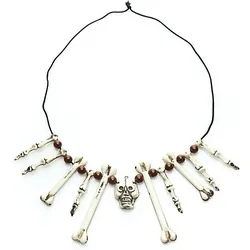
Kette "Knochen"Kette Knochen – Neandertalerinnen und Voodoo-Girls aufgepasst! Macht Euch hübsch und ergänzt Euer Faschingskostüm mit diesem knochigen Schmuckset!Besonderheiten: mit Perlen und Knochen aus KunststoffLieferumfang: KetteGrößenhinweis: Kettenlänge 75 cm, Totenkopfgröße 4 x 3 cmDetails: aus Kunststoff, zum BindenFarbe: naturWillkommen in der Steinzeit! Hier treiben Kannibalen und Wilde ihr Unwesen! Wer nicht von Dinosaurier, Mammut und Co. gefressen werden will, der wird am besten selbst zum Jäger. Mit der Halskette Knochen zeigen Sie nicht nur, dass Sie ein gefährlicher Neandertaler sind, sondern peppen auch noch Ihr Urzeit-Kostüm auf.3,95 €*Versand: 4,99 €Sichere Weiterleitung zum Anbieter
-
Wie verbindet man ein Netzlaufwerk?
Um ein Netzlaufwerk zu verbinden, musst du zuerst sicherstellen, dass du mit dem Netzwerk verbunden bist, in dem sich das Laufwerk befindet. Öffne dann den Datei-Explorer auf deinem Computer und klicke auf "Dieser PC". Wähle dort die Option "Netzlaufwerk verbinden" aus und gib den Pfad zum Netzlaufwerk ein, z.B. \\Servername\Freigabename. Du wirst dann nach deinen Anmeldeinformationen für das Netzwerk gefragt, die du eingeben musst, um das Laufwerk erfolgreich zu verbinden. Sobald die Verbindung hergestellt ist, kannst du auf das Netzlaufwerk wie auf jedes andere Laufwerk auf deinem Computer zugreifen. **
-
Wie kann ich ein Netzlaufwerk verbinden?
Um ein Netzlaufwerk zu verbinden, musst du zuerst sicherstellen, dass du mit dem Netzwerk verbunden bist. Öffne dann den Datei-Explorer auf deinem Computer und klicke auf "Dieser PC". Wähle dort die Option "Computer" und dann "Netzlaufwerk verbinden". Gib den Pfad zum Netzlaufwerk ein, den du verbinden möchtest, und folge den Anweisungen, um dich mit deinen Netzwerkzugangsdaten anzumelden. Nachdem du die Verbindung hergestellt hast, kannst du auf das Netzlaufwerk wie auf jeden anderen Ordner auf deinem Computer zugreifen. **
-
Erkennt Adobe Solid State Drive als Netzlaufwerk?
Nein, Adobe erkennt Solid State Drives (SSDs) nicht als Netzlaufwerke. Ein SSD ist eine Art Festplatte, während ein Netzlaufwerk ein Speicherort ist, der über ein Netzwerk zugänglich ist. Adobe kann jedoch auf Dateien zugreifen, die auf einem SSD oder einem Netzlaufwerk gespeichert sind. **
-
Wie kann ich auf das Netzlaufwerk zugreifen?
Um auf ein Netzlaufwerk zuzugreifen, musst du zunächst sicherstellen, dass du mit dem Netzwerk verbunden bist. Öffne dann den Datei-Explorer auf deinem Computer und klicke auf "Dieser PC". Dort solltest du das Netzlaufwerk unter den verfügbaren Laufwerken sehen. Klicke einfach darauf, um darauf zuzugreifen und die Dateien zu durchsuchen. **
* Alle Preise verstehen sich inklusive der gesetzlichen Mehrwertsteuer und ggf. zuzüglich Versandkosten. Die Angebotsinformationen basieren auf den Angaben des jeweiligen Shops und werden über automatisierte Prozesse aktualisiert. Eine Aktualisierung in Echtzeit findet nicht statt, so dass es im Einzelfall zu Abweichungen kommen kann. ** Hinweis: Teile dieses Inhalts wurden von KI erstellt.